Zugriffsrechte, Lizenzen und Publikation
So verwalten und veröffentlichen Sie Ihre Aufzeichnung
Zugriffsrechte
Je nachdem, wo Sie Ihre Aufzeichnung publizieren (z.B. in OLAT oder im Switch Cast Mediaspace), konfigurieren Sie dort die Zugriffsrechte und Nutzungslizenzen.
Standard Einstellungen
Neue Aufzeichnungen sind standardmässig auf "privat" gesetzt.
Als aufzeichnungsverantwortliche Person können Sie dies Einstellungen anpassen.
Zugriff in OLAT
In OLAT steuern Sie den Zugriff als Kursadministrator:in über die Mitgliederverwaltung des Kurses und die Konfiguration des Kursbausteins "Kaltura".
Zugriff in Switch Cast Mediaspace
Wenn Sie nicht mit OLAT arbeiten, definieren Sie die Zugriffsrechte direkt im Switch Cast Mediaspace.
Wir empfehlen, Aufzeichnungen immer einem Channel zuzuordnen, damit der Zugriff über den Channel gesteuert wird - nicht über einzelne Aufzeichnungen. Falls der gewünschte Channel noch nicht existiert, können Sie ihn selbst erstellen. Channel-Playlisten übernehmen automatisch die Rechte des übergeordneten Channels.
-
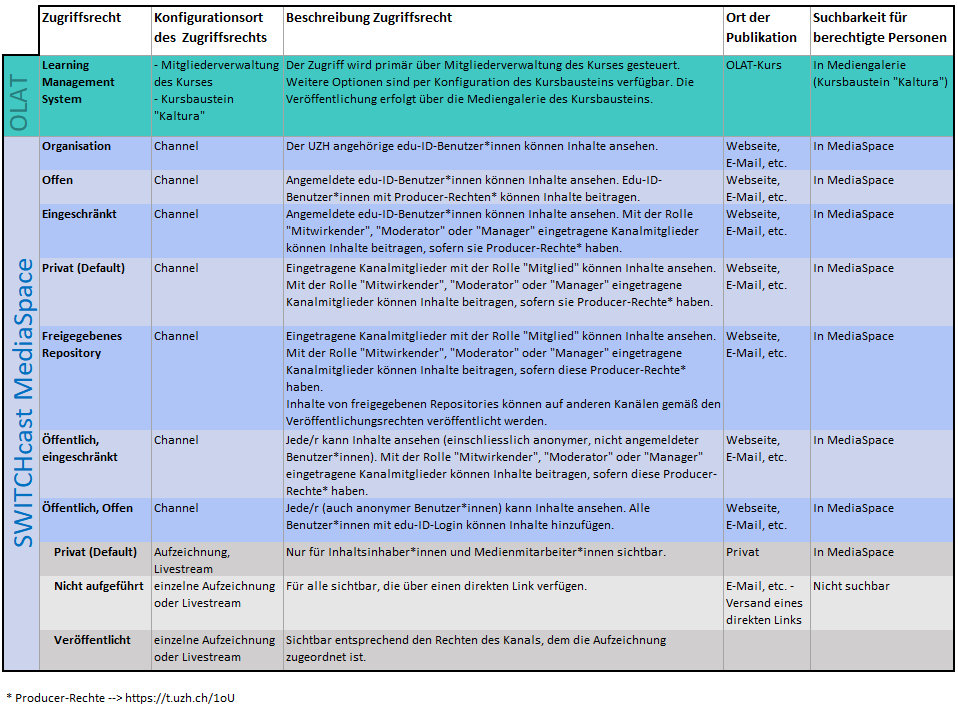
- Zoom
- Tabelle: Verfügbare Zugriffsrechtsoptionen in Switch Cast
Standardmässig setzt MELS das Zugriffsrecht jeder Aufzeichnung auf «privat».
Eine Erweiterung der Rechte (z.B. «Organisation»), kann urheberrechtliche Auswirkungen haben, da Sie dabei ggf. Fremdmaterial öffentlich zugänglich machen (z.B. Bilder oder Folien aus Präsentationen).
Beachten Sie deshalb bitte das
Lizenzen
Mit der Lizenzwahl bestimmen Sie, wie berechtige Personen Ihre Inhalte nutzen dürfen.
- Wenn Sie im Video selbst eine Lizenz angeben, wählen Sie «As defined in content»
- Alternativ können Sie eine «Creative-Commons-Lizenz» verwenden (siehe creative commons)
- Ohne explizite Lizenz gilt «All Rights reserved»
Empfehlung: Definieren Sie immer eine Lizenz, um Missvständnisse zur Nutzung zu vermeiden.
Publikation
Sie können Ihre Aufzeichnungen auf verschiedene Arten veröffentlichen:
-
In OLAT: Fügen Sie im Kursbaustein «Kaltura» die gewünschte Aufzeichnungen zur «Mediengalerie» hinzu.
OLAT Handbuch -
Auf Webseiten: Binden Sie Ihre Aufzeichnungen mit Embede-Codes in Webseiten ein.
Embed-Codes.
Hinweis: Kanäle lassen sich nicht einbetten, aber Sie können einbettbare Kanal-Playlisten erstellen.
Kanal-Playlisten -
Über direkte Links: Teilen Sie Links zu einzelnen Aufzeichnungen, Kanäle oder Kanal-Playlisten direkt mit Ihrem Zielpublikum.
Download
Momentan enthalten Download-Dateien von Veranstaltungsaufzeichnungen den Ton und das Kamerabild.