Online-Meeting starten
Mit Microsoft Teams können Sie direkt Chats, Audio-/Videoanrufe oder grosse Online-Meetings starten – entweder mit einzelnen Personen oder mit ganzen Gruppen.
Chat oder Audio-/Videoanruf mit einzelnen Personen
Für Gespräche oder Besprechungen eins-zu-eins (1:1) gehen Sie wie folgt vor:
- Öffnen Sie die Suchleiste oben in Teams.
- Geben Sie den Namen der Person ein:
- Interne UZH-Benutzer:innen: Vor- oder Nachname genügt.
- Externe Personen: Geben Sie die vollständige E-Mail-Adresse ein
(z. B. Benutzer:innen mit Microsoft 365-, Skype for Business- oder Outlook.com-Konten).
- Wählen Sie die Person aus und klicken Sie auf:
- Chat-Symbol für Textnachrichten
- Kamera-Symbol für Videoanrufe
- Telefon-Symbol für Audioanrufe
Tipp: Bei Verbindungsproblemen hilft ein Neustart der Teams-App oder ein Wechsel auf die Browser-Version (Edge oder Chrome).
Audio-/Videokonferenzen mit mehreren Personen
Für Meetings mit grösseren Gruppen (bis zu 250 Teilnehmende) verwenden Sie einen Teams-Kanal.
So starten Sie ein Kanal-Meeting:
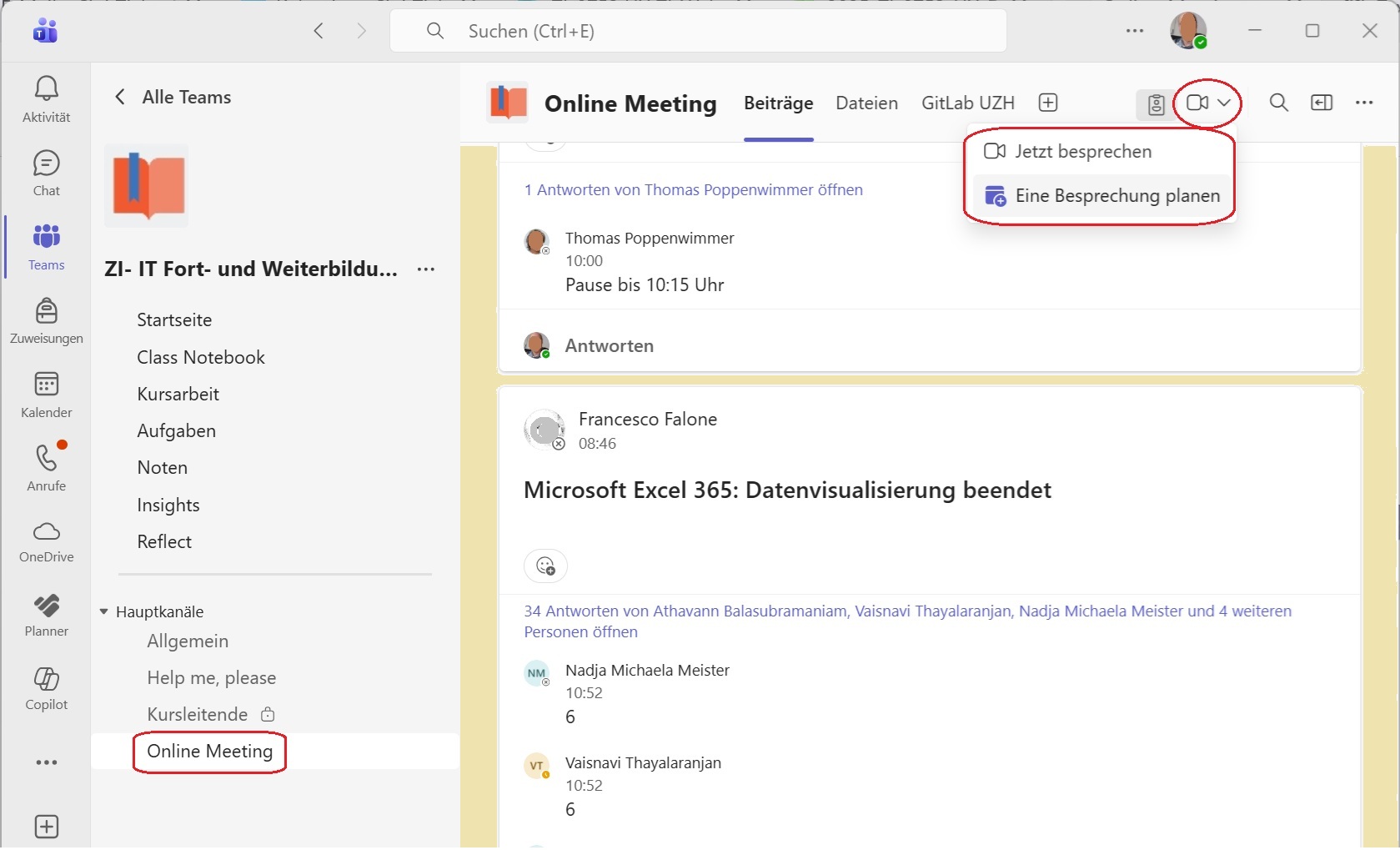
- Öffnen Sie das gewünschte Team in Microsoft Teams.
- Navigieren Sie in den entsprechenden Kanal.
- Klicken Sie im Chatfenster auf das Kamera-Symbol oder wählen Sie «Jetzt besprechen».
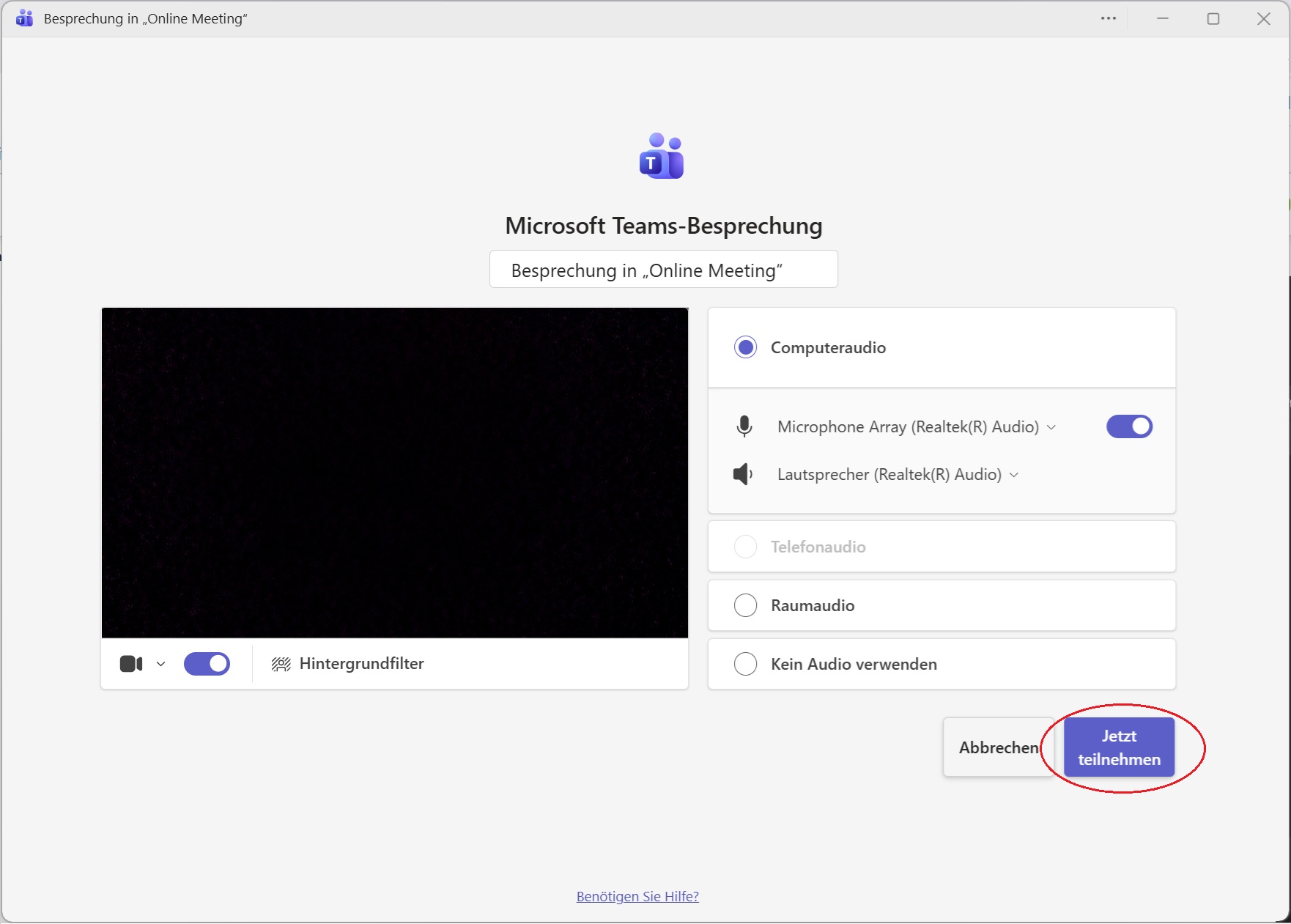
- Geben Sie bei Bedarf einen Besprechungstitel ein und klicken Sie auf «Jetzt teilnehmen».
Das Meeting wird automatisch im Kanal publiziert.
Alle Mitglieder dieses Teams können dem Meeting direkt beitreten.
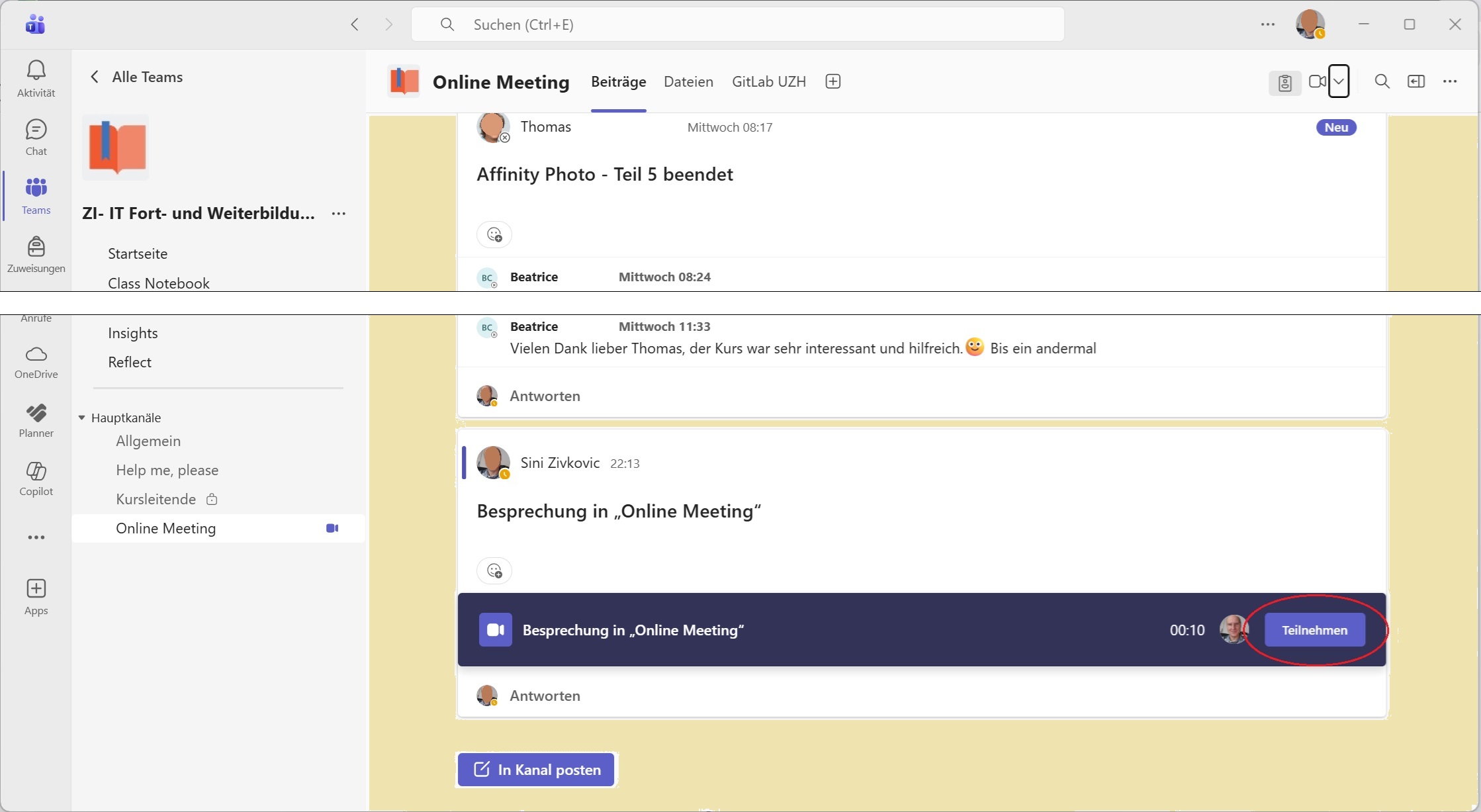
Hinweis: Öffentliche Teams-Meetings sind für alle Team-Mitglieder sichtbar. Verwenden Sie bei sensiblen Inhalten lieber ein privates Team oder einen privaten Kanal.
Teilnahme an einem Meeting
Es gibt mehrere Möglichkeiten, an einem Teams-Meeting teilzunehmen:
| Zugangsmethode | Beschreibung |
|---|---|
| Direktlink | Klicken Sie auf den Einladungslink (z. B. in einer E-Mail oder im Kalender). |
| Teams-App | Öffnen Sie die Teams-App und treten Sie über den Meeting-Eintrag bei. |
| Browser | Nutzen Sie Microsoft Edge oder Google Chrome, um ohne Installation teilzunehmen. |
| Telefon | Wenn verfügbar, können Sie über die Einwahlnummer teilnehmen. |