Ein Team erstellen
Mit Microsoft Teams können Sie eigene Teams für Lehre, Projekte oder die Zusammenarbeit im Kollegium erstellen. Im Folgenden erfahren Sie, wie Sie ein Team erstellen und richtig konfigurieren.
Team erstellen oder beitreten
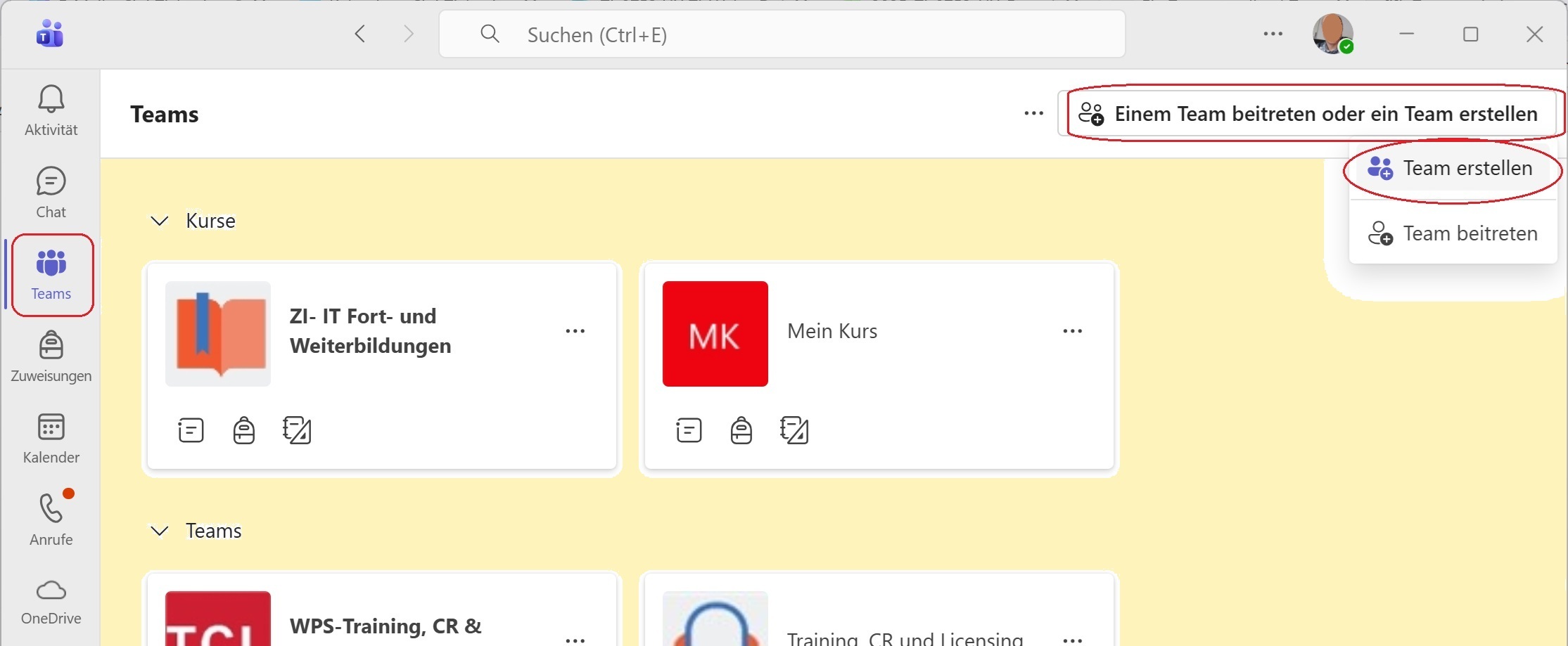
- Öffnen Sie Microsoft Teams.
- Klicken Sie in der linken Navigation auf «Teams».
- Wählen Sie die Schaltfläche «Einem Team beitreten oder ein Team erstellen».
- Klicken Sie auf «Team erstellen».
Geeigneten Teamtyp auswählen
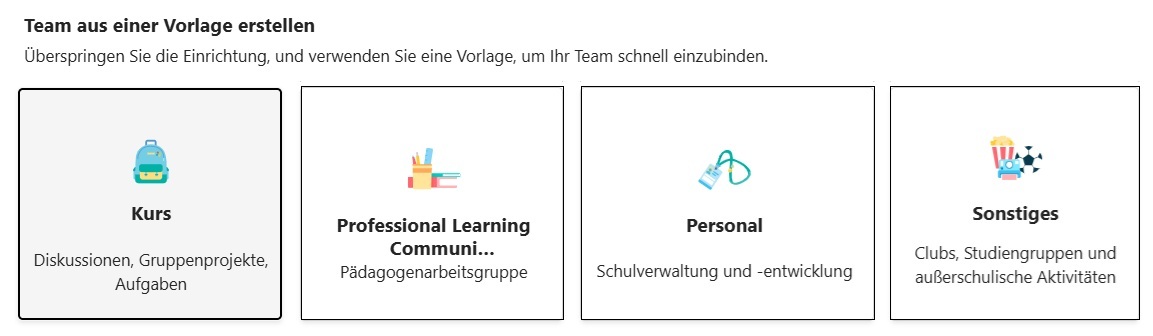
Wählen Sie den passenden Teamtyp aus:
| Teamtyp | Empfohlene Nutzung |
|---|---|
| Kurs | Für Lehrveranstaltungen (Dozierende und Studierende) |
| Personal | Für administrative, organisatorische oder fachliche Teams |
Tipp: Detaillierte Informationen zu den Teamtypen finden Sie in der
Teamname und Mitglieder festlegen
- Geben Sie einen Teamnamen ein.
- Optional: Fügen Sie Mitglieder hinzu.
- Klicken Sie auf «Erstellen», um das Team anzulegen.
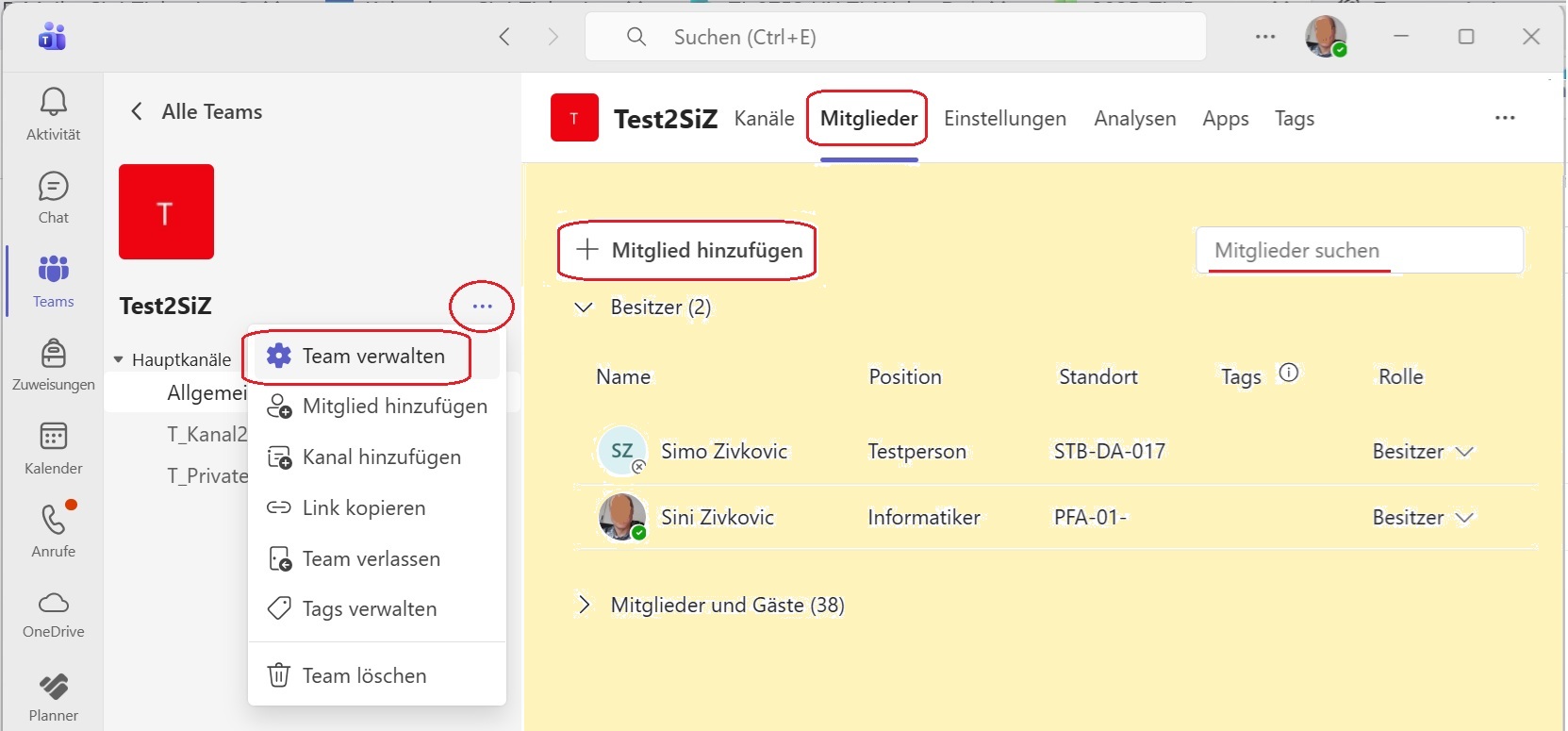
Nach der Erstellung können Sie über das Dreipunkt-Menü (…)
- Mitglieder verwalten,
- Kanäle (Typ: Standard, freigegeben, privat) hinzufügen oder bearbeiten,
- Teameinstellungen anpassen.
Datenschutz-Einstellungen
Wählen Sie bei der Erstellung die Datenschutzeinstellung «Privat»:
- Privat: Nur Teambesitzer:innen können Mitglieder hinzufügen. (Empfohlen)
- Öffentlich: Alle UZH-Angehörigen können beitreten.
Hinweis: Aus Datenschutz- und Sicherheitsgründen empfehlen wir, das Team auf «Privat» einzustellen. Öffentliche Teams sind für alle UZH-Mitglieder sichtbar – auch Inhalte im zugehörigen SharePoint oder im Videoportal Streams (z. B. aufgezeichnete Online-Meetings).
Externe Mitglieder
Sie können auch externe Personen zu Ihrem Team einladen, wenn deren Organisation die Verbindung mit der UZH zulässt. Erlaubt sind:
• Externe Microsoft Teams-Kontakte
• Skype for Business-Kontakte (sofern kompatibel)
Zugriff und private Kanäle
Alle Teammitglieder haben grundsätzlich Zugriff auf alle Inhalte des Teams.
Wenn bestimmte Inhalte nur für ausgewählte Personen sichtbar sein sollen:
- Erstellen Sie einen privaten Kanal.
- Wählen Sie im Erstellungsdialog die Option «Datenschutz: Privat».
- Fügen Sie gezielt die gewünschten Mitglieder hinzu.