UZH Print Plus - Drucken mit Shortname
Druckauftrag erstellen
Damit ein Druckauftrag funktioniert, brauchen Sie eine aktive Verbindung zum UZH-Netzwerk:
- Zuhause: zuerst VPN-Verbindung starten.
- An der UZH: mit WLAN «UZH» verbinden (oder via LAN/Institutsnetzwerk).
Drucker verwenden
- Nach der Installation erscheint der Drucker im Druckmenü als UZHPrintPlus und ist wie gewohnt auswählbar.
- Nach dem Absenden des Druckauftrags kann dieser während 72 Stunden an einem Multifunktionsgerät ausgedruckt werden. Standorte
Speziell für Mac-Nutzer:innen
- Erst beim Drucken werden Benutzername + Passwort abgefragt.
- Vor dem Shortname unbedingt UZH\ eingeben.
Beispiel: UZH\mustername
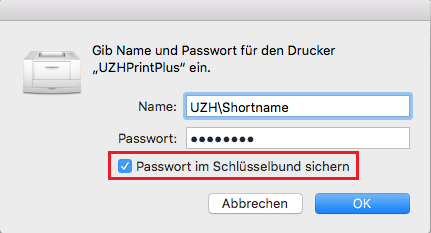
Tipp: Aktivieren Sie die Checkbox «Passwort im Schlüsselbund sichern», damit die Abfrage nicht bei jedem Druckauftrag erscheint.
Ausdruck an der UZH
1. Anmelden am Gerät
- UZH-Karte an Kartenleser halten
- Falls nötig: Shortname + AD-Passwort eingeben
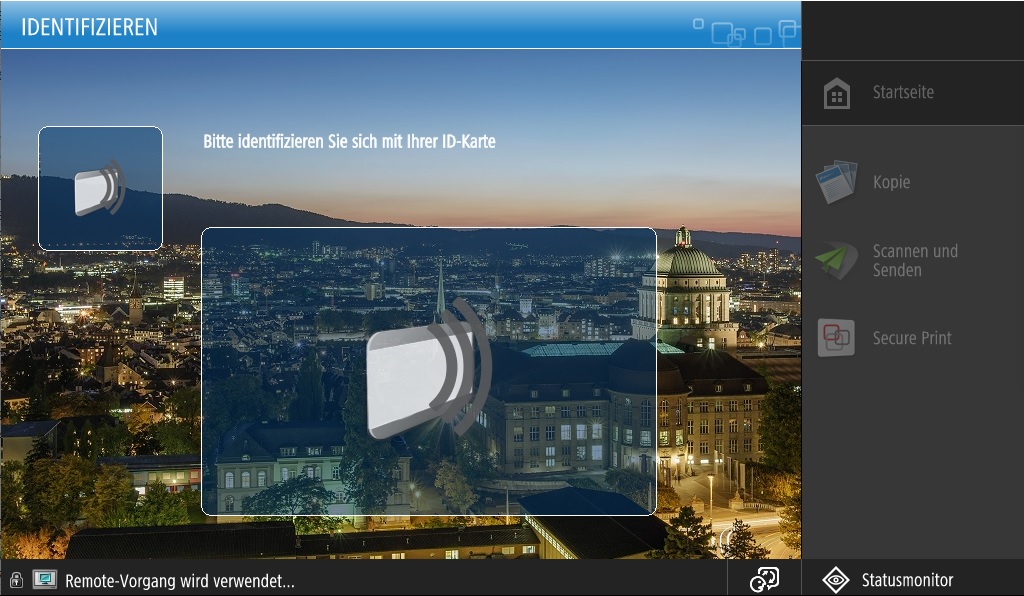
2. Secure Print öffnen
- Im Hauptmenü Secure Print wählen.
- Ihre Aufträge werden in der Auftragsübersicht/Warteschlange (engl.: Queue) angezeigt.

3. Druckauftrag verwalten
- Drucken + Löschen: Auftrag drucken und entfernen
- Optionen: Einstellungen ändern (Duplex, Farbe, Heften etc.)
- Löschen: Auftrag entfernen
