Speicherplatz einrichten unter Windows
Diese Anleitung erklärt, wie Sie unter Windows auf ein Netzwerklaufwerk (Share) des ZI FileService zugreifen.
Zugriff auf den persönlichen Share
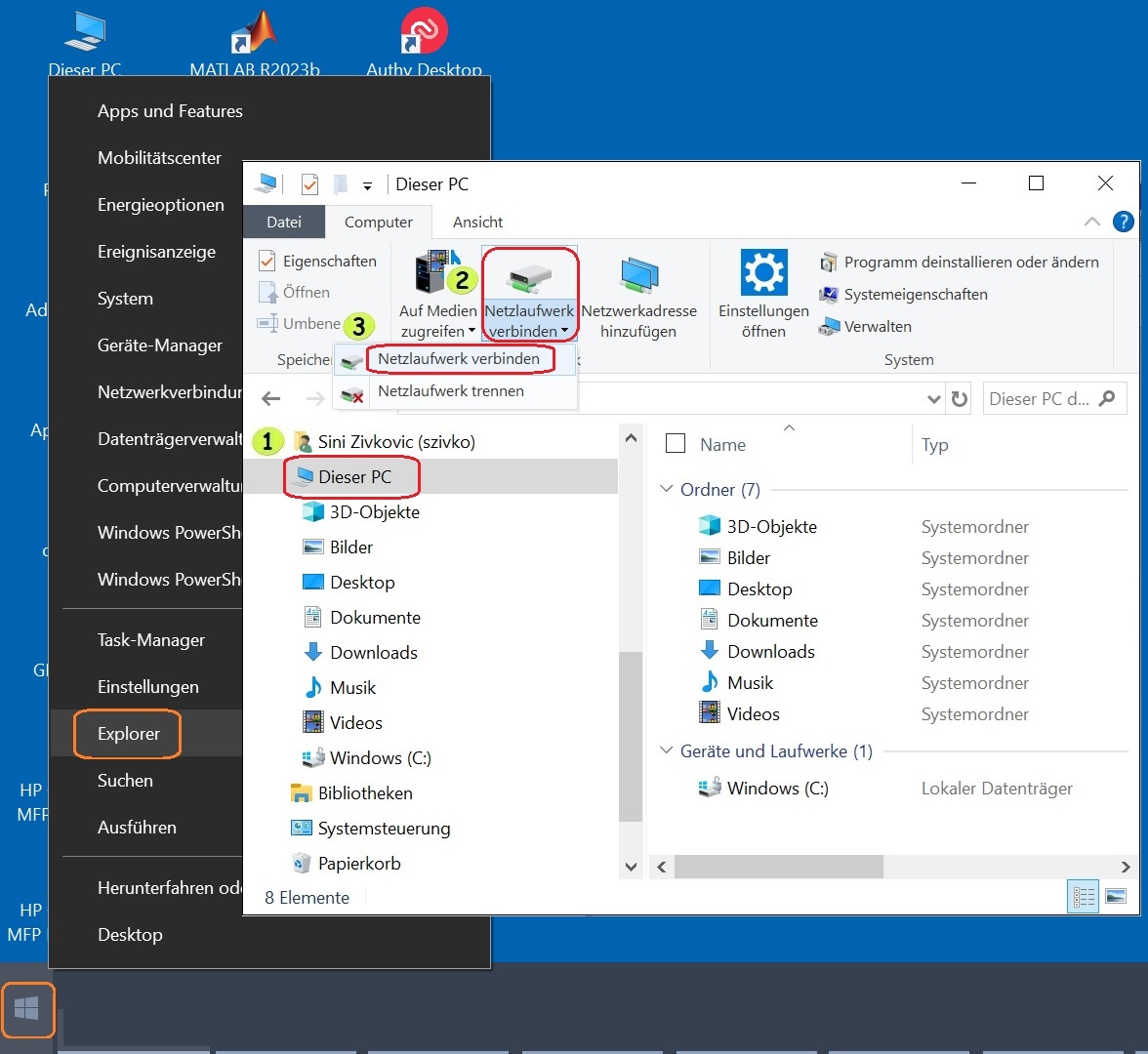
- Öffnen Sie den Windows Datei-Explorer (z. B. über Start > Explorer).
- Wählen Sie im linken Navigationsbereich Ihren eigenen PC aus.
- Klicken Sie in der Menüleiste zweimal auf «Netzlaufwerk verbinden».
Tipp: Im Datei-Explorer können Sie mit der Schaltfläche «Netzlaufwerk verbinden» eine neue Verbindung erstellen.
-
- Zoom
- Bild 1: Windows Datei-Explorer mit Menüpunkt «Netzlaufwerk verbinden».
Laufwerksauswahl und Serveradresse
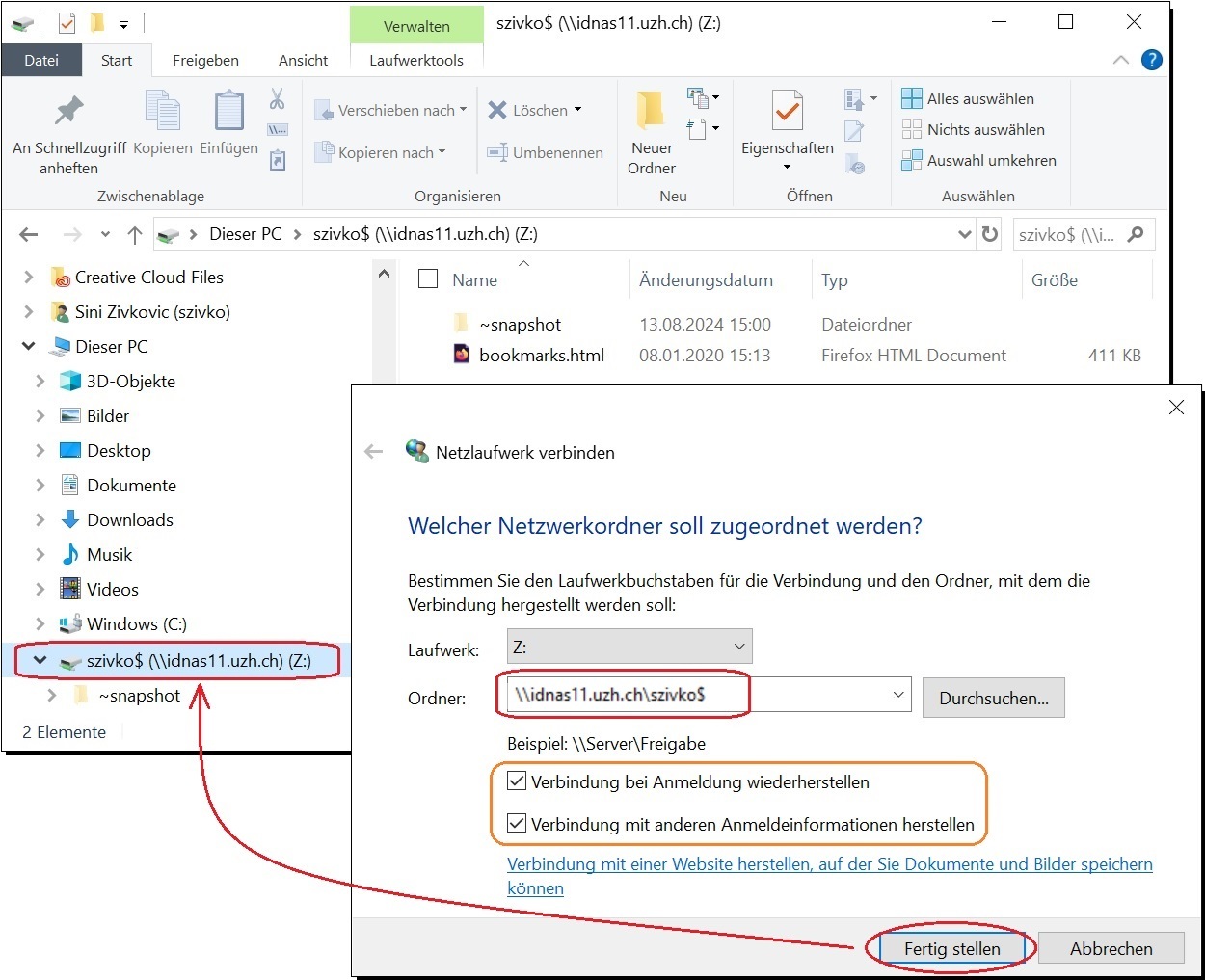
- Empfohlenes Laufwerk: B: für das Benutzerlaufwerk.
(Falls B: bereits vergeben ist, verwenden Sie einen anderen freien Buchstaben, z. B. H: für Home.) - Ordner/Serveradresse: \\idnas11.uzh.ch\shortname$
(Alternativ ohne Domänenangabe: \\idnas11\shortname$)
Aktivieren Sie folgende Optionen:
- Verbindung bei Anmeldung wiederherstellen
→ Das Laufwerk wird automatisch nach der Windows-Anmeldung verbunden. - Verbindung mit anderen Anmeldeinformationen herstellen
→ Dadurch öffnet sich die Anmeldemaske.
-
- Zoom
- Bild 2: Dialogbox «Netzlaufwerk verbinden» mit Pfadeingabe und aktivierten Checkboxen.
Anmeldung mit UZH-Zugangsdaten
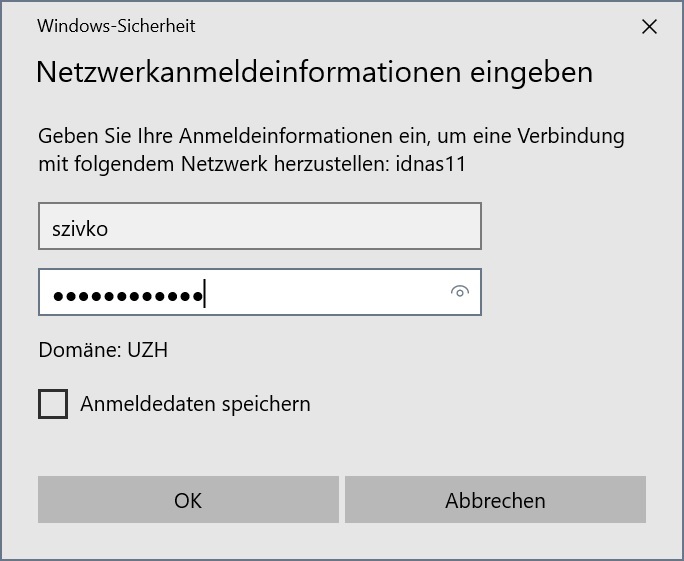
Geben Sie Ihren UZH-Benutzernamen (Shortname) und Ihr AD-Passwort ein.
Hinweis: Wenn Sie sich ausserhalb des UZH-Active Directory (AD) anmelden, fügen Sie vor dem Benutzernamen den Domänennamen hinzu:
- d.uzh.ch\shortname$
Wenn Sie das Kontrollkästchen «Anmeldedaten speichern» nicht aktivieren, müssen Benutzername und Passwort bei jedem Zugriff erneut eingegeben werden.
-
- Zoom
- Bild 3: Windows-Dialogfeld für Benutzeranmeldung mit Eingabefeldern für Benutzername und Passwort.
Zugriff auf den Gruppen-Share
Der Zugriff auf ein Gruppenlaufwerk erfolgt analog zum persönlichen Laufwerk.
Unterschiede:
- Empfohlenes Laufwerk: G: (für Gruppenlaufwerk).
- Ordner/Serverpfad: \\idnas12.uzh.ch\G_Institutskürzel$
Bitte klären Sie mit Ihrer oder Ihrem IT-Verantwortlichen, ob Sie für den Zugriff auf den jeweiligen Server freigeschaltet sind.