Testing der Prüfung
Beim internen Testing werden die Konfiguration (z.B. Darstellung, Navigation) und die Inhalte der Prüfung überprüft. Die Prüfung wird dabei aus der Sicht der Teilnehmenden durchgespielt.
Seiteninhalt
Hinweis zu SEB-Prüfungen
Für den oben beschriebenen Zweck ist es nicht zwingend erforderlich, das interne Testing von SEB-Prüfungen mit dem SEB durchzuführen.
Ein internes Testing mit SEB ist sinnvoll, wenn:
-
die Prüfung Grafiken, Bilder oder Videos enthält oder
-
externe Tools eingesetzt werden und
-
die Funktionalität im SEB überprüft werden soll.
Für interne Testings mit SEB wenden Sie sich bitte an ELEXA: exam-support@zi.uzh.ch
Vorbereitung (Rolle: Kursbesitzer*in)
-
In der Mitgliederverwaltung einen oder mehrere der von ELEXA zur Verfügung gestellten Testuser der Gruppe Standard hinzufügen
-
Vorkonfigurierten Prüfungsmodus für die Gruppe Standard kopieren und den Zeitraum fürs Testing definieren (Datum/Zeit anpassen)
-
Kursstatus auf Veröffentlicht wechseln.
Durchführung (Rolle: Teilnehmer*in)
-
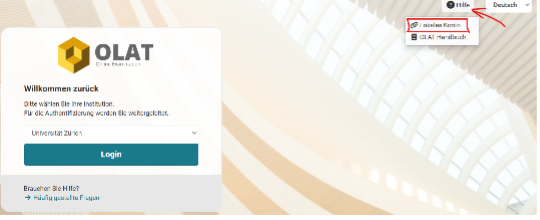
Auf prep-fs.exam.uzh.ch bzw. prep-hs.exam.uzh.ch mit lokalem Konto als Testuser anmelden (siehe Screenshot; funktioniert nur im «UZH-WLAN» oder mit «UZH-VPN»):
-
-
Prüfung starten und Ehrenkodex bestätigen
-
Test auswählen und prüfen, ob die Testbeschreibung korrekt ist
-
Test starten, Fragen beantworten und Folgendes kontrollieren:
-
Struktur des Tests wie gewünscht?
-
Navigationsleiste korrekt ein- oder ausgeblendet?
-
Fragetitel im Original oder anonymisiert («Frage 1», «Frage 2» usw.) angezeigt?
-
Fortschrittsbalken sichtbar?
-
Maximalpunktezahl der Fragen angezeigt?
-
Reihenfolge der Sektionen und Fragen zufällig oder fixiert wie vorgesehen?
-
Reihenfolge der Fragenbeantwortung vorgegeben (linear) oder frei wählbar (nicht linear)?
-
Reihenfolge der Antwortoptionen zufällig oder fixiert wie vorgesehen?
-
Fragestellungen verständlich und korrekt?
-
Bilder, Formeln, Videos korrekt angezeigt und abspielbar?
-
-
Test beenden und als Testuser abmelden
Abschluss (Rolle Kursbesitzer*in)
Resultate überprüfen
-
Im Kurs zu Administration > Bewertungswerkzeug navigieren
-
Den Prüfungsbaustein (links im Menü) auswählen
-
In den Tab Teilnehmer*innen wechseln
Überprüfen, ob die korrekten Antwortoptionen richtig deklariert sind, durch Vergleich der:
-
erreichten Punktzahlen der Testuser im Bewertungswerkzeug oder
-
Antworten und korrekten Lösungen im Korrekturwerkzeug.
Resultate löschen und Kurs zurücksetzen
Um die QTI-Testlernressource (Testinhalt) wieder bearbeiten zu können, müssen die generierten Resultate gelöscht werden:
-
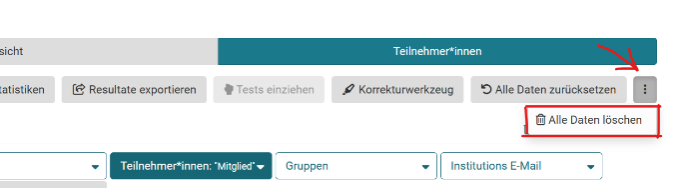
Im Kursrun des Tests den Tab Teilnehmer*innen öffnen
-
Das 3-Punkte-Menü öffnen
-
Alle Daten löschen auswählen
Nach dem Löschen wird automatisch eine Export-Datei mit den Resultaten heruntergeladen.
- Den Kursstatus auf Vorbereitung zurücksetzen