Initialpasswort aus dem Passwortbrief ändern
Passwort erhalten
Studierende:
Zum Studienstart sendet Ihnen die UZH-Verwaltung einen Passwortbrief als PDF in das Bewerberportal.
-
UZH-Bewerbungsportal (Anmeldung erforderlich)
Wichtig: Setzen Sie Ihr Passwort erst einen Tag nach dem Erhalt des Briefes.
Mitarbeitende:
Der Passwortbrief kommt per Post an Ihre Geschäfts- oder, falls nicht vorhanden, Privatadresse.
Dozierende:
Der Passwortbrief erhalten Sie kurz vor Semesterstart.
1. Multifaktor-Authentifizierung einrichten
Wenn Sie sich zum ersten Mal anmelden und noch keine Multifaktor-Authentifizierung (MFA) eingerichtet haben, führen Sie diesen Schritt zuerst aus.
2. Initialpasswort ändern
Sie können Ihr Initialpasswort wie folgt ändern:
- Öffnen Sie die Startseite des Onboarding-Prozesses: it-start.uzh.ch
-
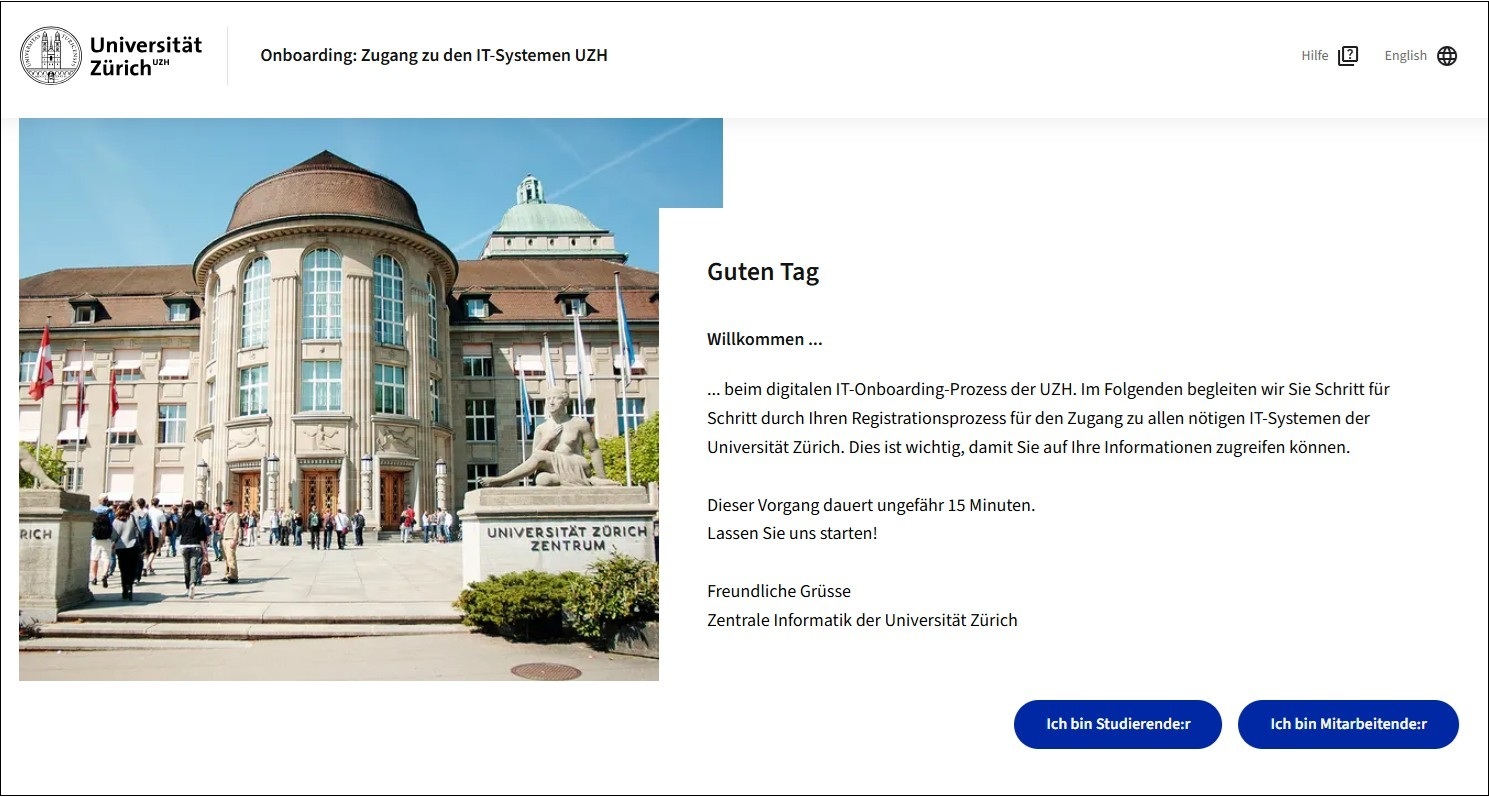
- Zoom
- Bild 1: Startseite des Onboarding
- Wählen Sie Ihre Rolle:
- Studierende:r oder
- Mitarbeitende:r
(Externe & Dozierende Personen wählen bitte Mitarbeitende:r.)
- Folgen Sie den Anweisungen zum Ändern des Initialpassworts.
Bitte führen Sie die Anweisungen bis zum Ende durch.
Sollte der Prozess nicht bis zum Ende durchgeführt werden können, kontaktieren Sie bitte den UZH Service Desk:
- E-Mail: support@zi.uzh.ch
Telefon: 044 63 43333
Persönlich: Walk-in-Beratung vor Ort
(Schönberggasse 2, Mo-Fr 09:00 - 17:30)
Oder wenden Sie sich an Ihre:n Instituts-IT-Verantwortliche:n
Weiterführende Informationen
- Studierendenseite IT-Services
- Mitarbeitendenseite IT-Services
- Know-how-Datenbank – Anleitungen & FAQ
Wenn Ihre Frage nicht beantwortet wurde, kontaktieren Sie bitte den